|
|
Ostuarve on mõeldud hankijatelt laekunud arvete ja hankijatele esitatavate tellimuste arvele võtmiseks.
Sisestusaken arvete ja tellimuste jaoks on üks, erinevus on vaid selles, kuidas dokument salvestatakse.
Menüüvalikul: Ost -> Arve -> Uus avaneb ostudokumendi sisestusaken:
Aken on jaotatud kahte ossa: ülemine - dokumendi päis, kus on kirjas dokumendi üldine informatsioon ja alumine, mis koosneb dokumendi lehtedest:
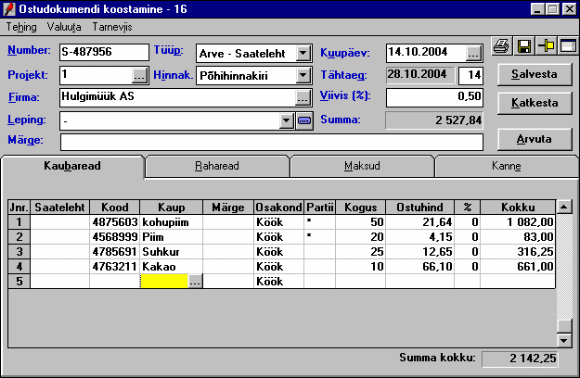
- kaubaread - ostudokumendil olevad kaubad ja teenused
- raharead - dokumendi read, mille üle ei ole vajadust saada hilisemat analüüsi (nn. otsekulu)
- maksud - kauba- ja raharidade põhjal arvutatavate maksude (käibemaks, ümardus) summad
- kanne - dokumendi põhjal koostatav raamatupidamiskanne.
Aknal on kolm nuppu:
- Salvesta - ostudokument salvestatakse arvena.
- Katkesta - ostudokumendi sisestamine katkestatakse.
- Arvuta - arvutatakse üle süsteemi vaikimisi väärtused vastavalt aktiviseeritud
lehele. Kui aktiivne leht on:
- - kaubaread - arvutatakse üle kaubaridade hinnad, allahindlused ja kommentaarid;
- - maksud - arvutatakse üle maksude väärtused;
- - kanne - vastavalt kasutatavale automaatlausendile moodustatakse uus raamatupidamiskanne.
Akna üleval vasakul nurgas asub menüü "Tehing", millel on valikud:
- Nimeta - võimalus anda tehingule nimi, vaikimisi nummerdatakse tehinguid programmi poolt.
- Salvesta - dokument salvestatakse tehinguna.
- Trüki - ekraanile kuvatakse tehingu kujundusvaade, mida on võimalik välja trükkida.
Dokumendi sisestamine
Dokumendi sisestamist alustatakse päisest, kuhu määratakse:
- Number - number hankija arvelt.
- Tüüp - dokumendi tüüp (arve, arve-saateleht, sularaha arve-saateleht, saateleht), kirjeldatud allpool.
- Projekt - projekt, mille arvestusse dokument arvatakse (kui ettevõttes kasutatakse projektiarvestust).
- Hinnakiri - hinnakiri, mida ostudokumendile rakendatakse.
- Firma - firma, kellelt kaup/teenus ostetakse ja kes on arvele müüjana märgitud.
- Leping - leping, millega ostudokument seotakse. Lepingu täpsustamine on vajalik ainult siis, kui firmal on mitu lepingut.
- Märge - vaba kommentaar (vajadusel).
- Kuupäev - dokumendi väljastamise kuupäev.
- Tähtaeg - arve maksmise tähtaeg.
- Viivis (%) - viivise protsent, mis võetakse aluseks viivistasude arvutamisel juhul, kui arvet ei tasuta tähtaegselt.
- Summa - dokumendi maksudega summa.
- Tasutud - summa, mis on selle dokumendi eest makstud. Andmeväli eksisteerib ainult siis, kui dokument on salvestatud arveks (mitte tehinguks) ja on avatud vaatamiseks või muutmiseks.
NB! Arve sisestamise juures on vaja tähelepanu pöörata dokumendi tüübile,
kuna dokumendi tüüpi ei saa pärast arve salvestamist muuta.
Programmis on neli dokumendi tüüpi, mis erinevad dokumendi salvestamisel
andmebaasis tehtavate muudatuste poolest:
- arve - muudab firma rahalist võlgnevust ja kaubaridade olemasolu korral ka saabumata kaupade seisu. Arvel olevate kaubaridade põhjal on hiljem võimalik koostada saatelehti, millega kaubad lattu arvele võetakse.
- arve/saateleht - muudab firma seisu ja võtab kaubaridadel olevad kaubad lattu arvele.
- sularaha arve/saateleht - tegemist on arve-saatelehega, mis ei muuda firma seisu. Sularaha arve-saateleht märgitakse salvestamise hetkel makstuks, samal ajal
võetakse kaubaridadel olevad kaubad lattu arvele.
- saateleht - selle dokumendiga võetakse lattu arvele kaubaridadel olevad
kaubad ning samal ajal muudetakse arveta saatelehtede seisu. Saatelehel olevate
kaubaridade põhjal on hiljem võimalik koostada arve, mis vormistab rahalise võlgnevuse hankijale.
Leht "Kaubaread"
Kaubaridadele sisestatakse ostetud kaubad ja teenused. Selleks, et kauba
liikumine toimuks ka laos, peab dokumendi tüübiks olema saateleht, arve-saateleht või
sularaha arve-saateleht.
Kaubaridade sisestamiseks on kolm võimalust:
kõik read sisestatakse käsitsi
Kauba otsimiseks saab kasutada "kauba kiirotsijat". Kiirotsija
avamiseks tuleb minna lahtrisse "Kood" või "Kaup"
ja vajutada hiirega hallile kastile või "insert" klahvile. Samuti võib koodi või kauba lahtrisse kirjutada osa otsitava kauba koodist või nimetusest ja vajutada klahvi "Enter". Kui leitakse üks vaste, valitakse kaup ära. Kui vasteid on rohkem, avatakse kiirotsija.
Lahtrisse "Märge" saab kirjutada kommentaari, mis trükitakse arvedokumendile kauba järele sulgudesse. Standardse kommentaari korral saab selle ära kirjeldada kauba registrikaardil ja sellisel juhul täidetakse lahter kohe pärast kauba valimist.
Kauba korral tuleb kindlasti ära määrata laoosakond, kuhu kaup arvele võetakse. Lahtris "Osakond" saab "Insert" klahviga vajutusega või hiirevajutusega hallil kastil näha konkreetse kauba laoseisu.
Kui kauba arvestust peetakse partiide lõikes, tuleb ära määrata ka kauba partii. Partii sisestamiseks tuleb lahtris "Partii" avada partii sisestusaken "Uus partii":
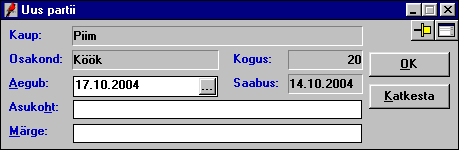
kus on võimalik määrata:
- Aegub - kauba realiseerimistähtaeg.
- Asukoht - vaba kommentaari väli.
- Märge - vaba kommentaari väli.
Lahtrisse "Ostuhind" sisestatakse kauba ühe ühiku hind ilma käibemaksuta.
Lahtrisse "%" saab sisestada allahindluse protsendi (sisestatakse ilma miinusmärgita). Kui tarnija-lepingu juures on allahindlused määratud, sisestub see automaatselt.
Lahtris "Kokku" on kauba omasumma ilma maksudeta.
Lahtrid "Ostuhind" ja "Kokku" on teineteisest sõltuvad: ühe sisestades, arvutatakse teine.
Kaubarea kustutamiseks või vahele lisamiseks tuleb minna kaubarea numbri veergu "Jnr." ja vajutada selle peal parempoolset hiireklahvi. Avaneb menüü, kus tuleb teha vastav valik: kas "Eemalda rida" või "Lisa kaubarida".
saatelehele tehakse arvet
Dokumendi tüübiks on "Arve".
Saatelehe määramiseks tuleb kaubarea numbri peal parema hiireklahvi vajutusega valida "lisa saateleht". Avaneb aken "Saatelehe otsimine" kus näidatakse kõik saatelehed, mis on arvetega sidumata:
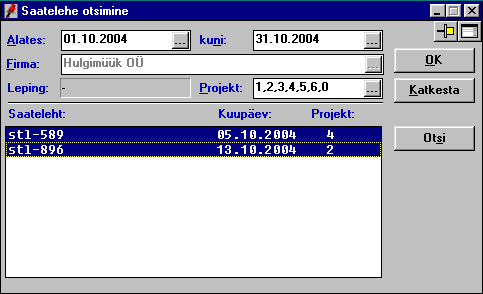
Otsimisel on võimalik täpsustada perioodi ("Alates", "Kuni") ja projekte, mille dokumente vaadeldakse. Filtritingimuste rakendumiseks tuleb vajutada nupule "Otsi". Leidnud sobivad saatelehed, tuleb need ära märkida (siniseks teha) ja kinnitada vajutusega "OK" nupule. Tulemusena täidetakse arve kaubaread saatelehtedel olevate ridadega ja kaubarea lahtris "saateleht" näidatakse saatelehe numbrit.
arvele tehakse saatelehte
Dokumendi tüübiks on "Saateleht".
Dokumendi tüübi määramisel asendatakse lahtrid "Tähtaeg" ja "Viivis" sisestuslahtriga "Arve". Siit avaneb aken "Arve otsimine" kus näidatakse kõik arved, milledele ei ole veel saatelehte tehtud:
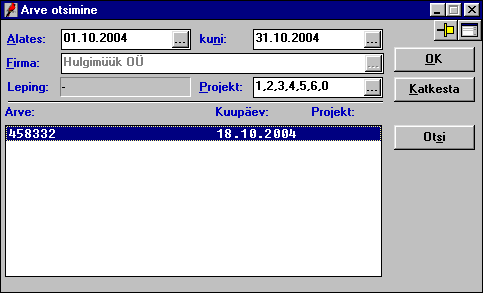
Otsimisel on võimalik täpsustada perioodi ("Alates" ja "Kuni") ja projekte, mille dokumente vaadeldakse. Filtritingimuste rakendumiseks tuleb vajutada nupule "Otsi". Leidnud arve, tuleb see ära märkida (siniseks teha) ja kinnitada vajutusega nupule "OK". Arvel olevad kaubaread sisestatakse automaatselt ja lahtrisse "Arve" näidatakse arve numbrit.
Kaubaridade täitmisega ilmub täiendav veerg "Väljastamata", kus näidatakse kauba kogust, mis on arve põhjal veel saabumata. Veergu "Kogus" sisestatakse kauba kogus, mis selle saatelehega saabus. Kui programmi poolt täideti kaubaread, siis siia näidatakse algselt sama kogust, mis on lahtris "Väljastamata". Kui arvele võetakse väiksem kogus, tuleb vastav number üle kirjutada. Kui mõni kaup jäi üldse saabumata, siis on koguseks 0.
Programmi poolt peetakse arvestust saabumata kaupade koguste kohta ning kui kaubad saabuvad osaliselt, siis järgmisel arvele võtmisel näidatakse kogust sisestatud saatelehtede põhjal väiksemana.
Leht "Raharead"
Raharidadele võib sisestada sellised ostuarve read, mille üle ei ole vaja pidada laoarvestust (kantakse kohe kuluks), nagu näiteks: telefonikulu, rendikulud, jooksvad remondikulud, jne.
Raharea puhul määratakse:
- Maksud - rahareale rakenduvad maksud: käibemaks, ümardus.
- Projekt - projekt, mille kulusse raharea summa läheb.
- Konto nr. - kulukonto, kuhu konteeritakse raharea summa.
- Kirjeldus - kommentaar rahareale kantava summa kohta, näiteks: ruumide rent septembris.
- Summa - raharea summa ilma maksudeta.
Leht "Maksud"
Kui kaubaridadele sisestatud kaupade ja teenuste registrikaartidel on maksud määratud ning samuti on maksud määratud ka raharidadel, siis täidetakse see leht automaatselt.
Iga maksu korral näidatakse:
- Nimi - maksugrupi nimetus.
- Valem - maksusumma leidmise arvutusvalem.
- Tingimus - tingimus, mille puhul arvutusvalemit rakendatakse.
- Summa - arvutatud maksu summa. Dokumendi sisestamisel tuleb jälgida, et maksusummad vastaksid originaalarvel näidatud summadele. Erinevuse korral tuleb summad parandada ülekirjutamise teel.
Leht "Kanne"
Automaatlausendi olemasolu korral koostatakse kanne automaatselt.
Kannet käsitsi tehes tuleb sisestada kandes osaleva konto number ja summad, mis kantakse vastava konto deebetisse või kreeditisse. Lehe allosas näidatakse (number punase värviga), kas kanne on tasakaalus (0.00) või ei. NB! Kannet, mis ei ole tasakaalus, ei salvestata.
Dokumendi salvestamine arveks
Dokumendi salvestamine toimub nupu "Salvesta" abil. Pärast nupule vajutamist küsitakse kasutajalt "Kas salvestada arve?", andes kasutajale kaks võimalust:
- OK - dokument salvestatakse.
- Katkesta - dokumenti ei salvestata ja minnakse dokumendi sisestusaknasse tagasi.
Salvestamisel kontrollitakse kohustuslike väljade täitmist: dokumendi number, projekt, firma, maksetähtaeg, laoosakond. Vajadusel esitatakse kasutajale täiendavaid teateid, andes võimaluse andmeid täpsustada.
Dokumendi salvestamine tellimuseks
Dokumendi salvestamiseks tellimuseks (tehinguks) on kaks võimalust:
- kas teha menüüvalik Tehing -> Salvesta või
- vajutada akna üleval paremas nurgas asuvale disketi-ikoonile.
Kui dokument on tehinguks salvestatud tuleb aken sulgeda kas nupust "Katkesta" või sisestuakna sulgemisnupust (ristist). Pärast seda tegevust küsitakse kasutajalt "Kas salvestada arve?", andes kasutajale kolm võimalust:
- Jah - dokument salvestatakse arveks.
- Ei - kui pärast tehinguks salvestamist ei ole kasutaja teinud mingeid muudatusi, siis selle valiku tegemisel suletakse sisestusaken. Kui tehingut on pärast salvestamist muudetud, siis küsitakse kasutajalt "Kas salvestada tehing?", andes sellega võimaluse tehing uuesti salvestada.
- Katkesta - minnakse tagasi dokumendi sisestusaknasse.
Tehingu (tellimuse) trükkimine
Tehingu trükkimiseks on kaks võimalust:
- kas teha menüüvalik Tehing -> Trüki või
- vajutada akna üleval paremas nurgas asuvale printeri-ikoonile.
Kui sisestusaknast kutsutakse välja trükkimise funktsioon, siis selle tegevusega koos toimub dokumendi tehinguks salvestamine.
|


