Maksugrupid
Maksuskeemid
Maksetingimuste eesmärgiks on hallata Kardinalis kasutatavaid
makse ja allahindlusi. Kaupade ja teenuste jagamisel kaubagruppidesse (kasutades maksugruppe) on võimalik
neile rakendada erinevaid käibemaksu ja allahindlusprotsente. Maksuskeemide abil on võimalik firmadele määrata erinevaid allahindlusprotsente.
Register “Maksugrupid” (Registrid -> Maksetingimused -> Maksugrupid) on erinevate kaupade/teenuste müügihindade arvutusskeemide ja maksude loomiseks. Registri valimisel avaneb aken “Maksugrupid”:
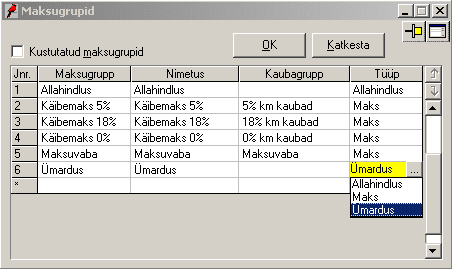
Iga maksugrupi puhul kirjeldatakse:
- Maksugrupp - programmi sisene nimetus, mida näidatakse kaupade ja teenuste registrikaardil ning ostu-ja müügidokumentide maksude lehel.
- Nimetus - dokumentidele trükitav maksugrupi nimetus (n: käibemaks 18%)
- Kaubagrupp - dokumentidele trükitav maksugrupiga seotud kaupade/teenuste nimetus (n: 18% käibemaksuga kaubad/teenused)
- Tüüp - maksugrupi tüüp, mis määrab ära selle, kuidas konkreetse maksugrupiga seotud dokumendi rida käsitletakse:
- Allahindlus – maksugrupp rakendub ainult kaubaridadele; kasutatakse kauba ja/või teenuse hinna leidmiseks hinnakirjahinnast tehtava allahindluse korral.
- Maks – maksugrupp rakendub kõigile dokumendi ridadele; kasutatakse kauba ja/või teenuse hinnale lisanduva väärtuse (käibemaks) leidmiseks.
- Ümardus – maksugruppi kasutatakse dokumendi summade ümardamiseks.
Maksugrupid on seatud järjekorda tüüpide lõikes (allahindlus, maks, ümardus) ning tüüpide siseselt gruppide tegemise järjekorras. Maksugruppide järjestus määrab ära selle, mis järjekorras maksugruppe dokumendil arvutatakse. Maksugruppide järjekorda tüübi
siseselt on võimalik muuta kasutades kerimisnuppe akna paremas servas.
Märkides ära valiku “Kustutatud maksugrupid” näidatakse tabelisse ka kustutatud maksugruppe. Kustutatud maksugruppe eristavad rea järjekorranumbri ümber olevad märgid: < >:
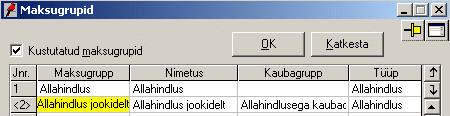
“OK” nupu vajutusega salvestatakse aknas tehtud muudatused.
"Katkesta" nupu vajutus katkestab andmete sisestamise. Kui programmi poolt on tuvastatud kasutaja poolt tehtud muudatused, siis enne akna sulgemist küsitakse "Kas salvestada muudatused?" Vastuse "Jah" korral muudatused salvestatakse, vastuse "Ei" korral ei salvestata, "Katkesta" puhul minnakse maksugruppide sisestusaknasse tagasi.
Uue maksugrupi loomiseks tuleks liikuda tabeli lõppu ning sisestada
informatsioon uue maksugrupi kohta. Pärast maksugrupi tüübi
määratlemist paigutatakse maksugrupp vastavat tüüpi
gruppide lõppu.
Maksugrupi kustutamiseks tuleb hiirekursor viia rea järjekorranumbrile ning vajutada hiire parempoolset klahvi. Avaneb menüü, kust tuleks valida "Eemalda rida".
Kustutatud maksugrupi taastamiseks
tuleb ära märkida valik "Kustutatud maksugrupid". Seejärel viia hiirekursor kustutatud maksugrupi rea järjekorranumbrile ning vajutada hiire parempoolset klahvi. Avaneb menüü, kust tuleks valida "Taasta rida".
Register “Maksuskeemid” (Registrid->Maksetingimused->Maksuskeemid) on mõeldud erinevate maksugruppide koondamiseks. Maksuskeem on dokumendi koostamisel arvesse võetavate maksude ja kaupade või teenuste müügihinna arvestusskeem.
Maksuskeemide alla on vaikimisi defineeritud üks maksuskeem: “Üldine”. Juhul kui
firma lepingus ei ole määratud individuaalset maksuskeemi võetakse dokumentide sisestamisel (maksude ja kaupade või teenuste allahindluste arvutamisel) aluseks see maksuskeem.
Menüüvalikul: Registrid -> Maksetingimused - >
Maksuskeemid avaneb kiirotsija, mille abil on võimalik otsida, luua, muuta ja eemaldada maksuskeeme.
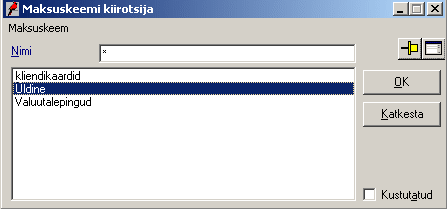
Aken "Maksuskeemid" jaguneb otsingu filtri lahtriks ja otsingu tulemuste aknaks. Otsingu filtriks on maksuskeemi nimi.
Kasutaja poolt sisestatud filtrile vastavad maksuskeemid näidatakse otsingu tulemuste aknas.
Aknal "Maksuskeemid" on kaks nuppu "OK"
ja "Katkesta" ning valik "Kustutatud". Vajutades
nuppudele "OK" või "Katkesta"
suletakse kiirotsija aken. Tehes valiku "Kustutatud", näidatakse otsingu tulemuste aknasse ka filtritingimusele
vastavad kustutatud maksuskeemid.
Akna üleval vasakus nurgas asub menüü "Maksuskeem", kust saab valida
järgmisi tegevusi:
Uus - avab uue maksuskeemi loomise akna
Muuda - avab aktiveeritud maksuskeemi registrikaardi muutmiseks
Eemalda - eemaldab aktiveeritud maksuskeemi
Koopia - tekitab koopia aktiveeritud maksuskeemi registrikaardist
Järjesta - maksuskeemid järjestatakse maksuskeemi nimetuse järgi
Taasta - taastab kustutatud maksuskeemi (valik asendab valiku "Eemalda"
ja ilmub ainult juhul kui valitud on kustutatud maksuskeem)
Sama sisuga menüü avaneb ka siis kui viia hiirekursor akna "Maksuskeemid" otsingu tulemuste tabeli kohale ning vajutada hiire parempoolset
klahvi.
Uue maksuskeemi loomine
Uue maksuskeemi registrikaardi loomiseks on kaks võimalust:
Mõlema toimingu tulemusena avaneb aken "Maksuskeemi
sisestamine", mis koosneb erinevatest lahtritest, kuhu saab
sisestada maksuskeemi kirjeldavat informatsiooni.
Maksuskeemi muutmine
Maksuskeemi muutmiseks tuleb aknas "Maksuskeemid"
markeerida (märkida siniseks) maksuskeem, mida tahetakse muuta.
Muutmiseks on kolm võimalust:
valida sama akna menüüst
Maksuskeem -> Muuda või
viia hiirekursor valitud
maksuskeemi kohale, vajutada hiire parempoolset klahvi ning valida
tekkinud menüüst "Muuda" või
vajutada klaviatuurilt klahvi
"F2".
Kõigi toimingute tulemusena avaneb aken "Maksuskeemi muutmine", kus saab teha soovitud muudatused. Muudatuste kinnitamiseks tuleb aken sulgeda nupu "OK" vajutusega.
Muudatuste tühistamiseks tuleks vajutada nuppu "Katkesta".
Maksuskeemi eemaldamine
Maksuskeemi eemaldamiseks tuleb aknas "Maksuskeemid" markeerida (märkida siniseks) maksuskeem, mida tahetakse eemaldada. Selleks tuleb valida:
sama akna menüüst Maksuskeem -> Eemalda või
viia hiirekursor valitud maksuskeemi kohale, vajutada hiire parempoolset klahvi ning valida tekkinud menüüst "Eemalda".
Eemaldatud maksuskeem kaob ära aktiivsete skeemide nimistust, kuid jääb andmebaasi alles. Vajadusel on seda alati võimalik taastada.
Eemaldatud maksuskeemi taastamine
Eemaldatud maksuskeemi taastamiseks tuleb kõigepealt kiirotsija aknas ära märkida lipp "Kustutatud". Selle tulemusel ilmuvad maksuskeemide loetellu ka kustutatud maksuskeemid. Otsida üles ja aktiviseerides maksuskeemi, mida
tahetakse taastada, tuleb valida:
sama akna menüüst Maksuskeem -> Taasta või
viia hiirekursor valitud kauba kohale, vajutada hiire parempoolset klahvi ning valida tekkinud menüüst "Taasta".
Menüüvaliku tegemisel taastatakse kustutatud maksuskeem ja lipu "Kustutatud" mahavõtmisel jääb see skeem loetellu.
Maksuskeemi kirjeldus
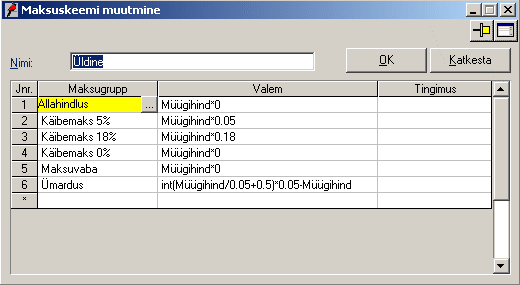
Maksuskeemi sisestamisel määratakse:
- Nimi – maksuskeemi nimetus.
- Maksugrupp – maksugrupi nimi; valitakse defineeritud maksugruppide hulgast.
- Valem – arvutusvalem, mida määratud maksugrupi korral kasutatakse.
- Tingimus – võimalus määrata tingimust, mille korral valemit rakendatakse.
Valemi ja tingimuse koostamisel saab kasutada matemaatilisi tehtemärke ja kolme muutujat:
- Müügihind – kauba või teenuse maksudeta hind.
- Omahind – kauba omahind laos.
- Kogus – kauba või teenuse kogus arvel.
Näide: kui me soovime määrata mingile maksugrupile, et ta teeks
müügihinnast 10 protsenti allahindlust, siis peaks maksugrupi valem olema: Müügihind*-0.1
Ridade lisamiseks või eemaldamiseks maksuskeemist tuleks hiirekursor viia rea järjekorranumbri kohale ning vajutada hiire parempoolset klahvi.
Avaneb menüü järgmiste valikutega:
- Eemalda rida – eemaldab valitud rea maksuskeemist.
- Lisa rida – lisab maksuskeemi tühja rea valitud rea ette.


